 LetsView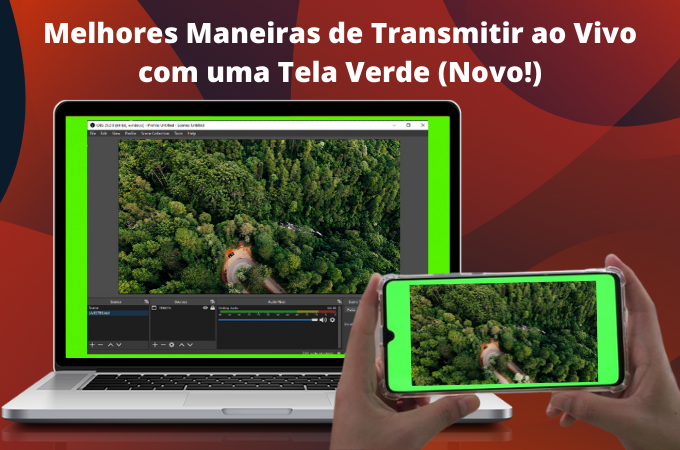
Nunca subestime a habilidade de um bom fundo de vídeo. Ele deixa suas transmissões ao vivo mais atrativas e o ajuda a trazer mais visualizações. Embora criar o seu fundo de vídeo possa ser complicado e trabalhoso, especialmente para novatos, usando a ferramenta certa você não terá dificuldades. Para ajudar você a transmitir ao vivo com tela verde, trazemos alguns apps confiáveis que você pode usar. Basta preparar um fundo para o chroma key e as ferramentas farão o resto para você.
Como Transmitir Lives com Tela Verde
Casttingo
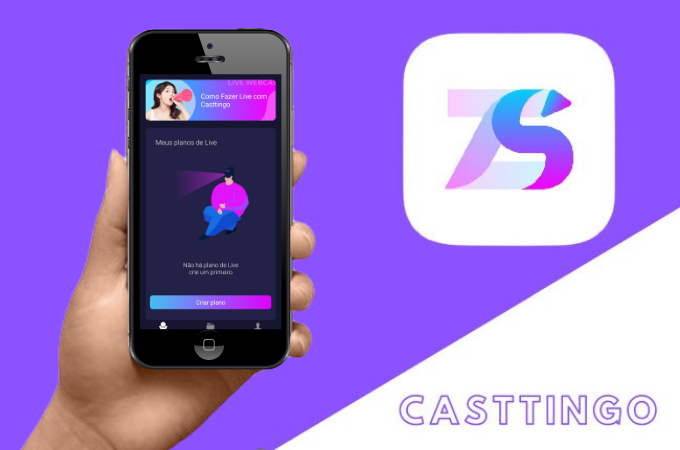
O Casttingo é um ótimo aplicativo para streaming que funciona em computadores, Android e iPhones. O app traz modelos que você pode usar para transmitir ao vivo facilmente. Ele funciona automaticamente, basta usar um fundo verde para a transmissão. E você não precisa de uma tela verde profissional. Um pano ou parede verde serve muto bem. Abaixo, estão os passos para você transmitir ao vivo com tela verde usando o Casttingo.
- Baixe o app e instale no seu dispositivo.
- Prepare o fundo verde.
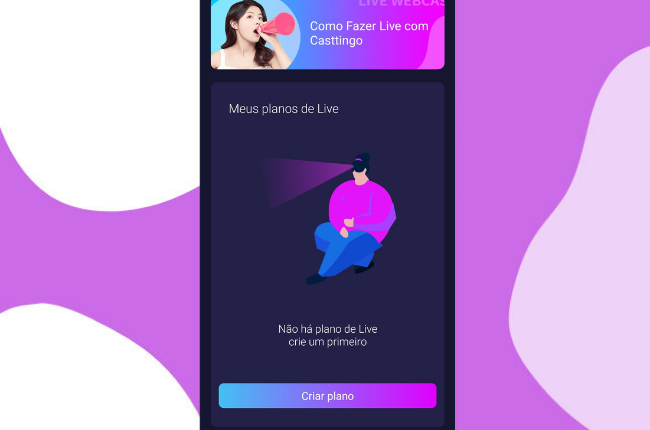
- Abra o app e clique em Criar Plano. Selecione o fundo da sua transmissão sob a aba Fundo e escolha o filtro que deseja usar no seu vídeo.
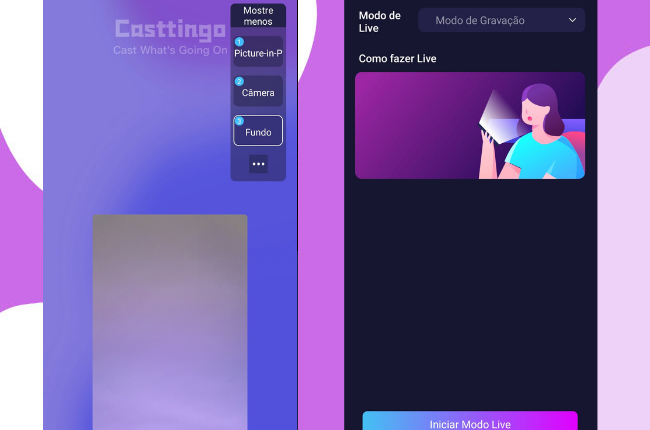
- Depois, clique em Próximo, insira a chave de Transmissão da sua mídia social e pressione Começar a Transmissão.
OBS
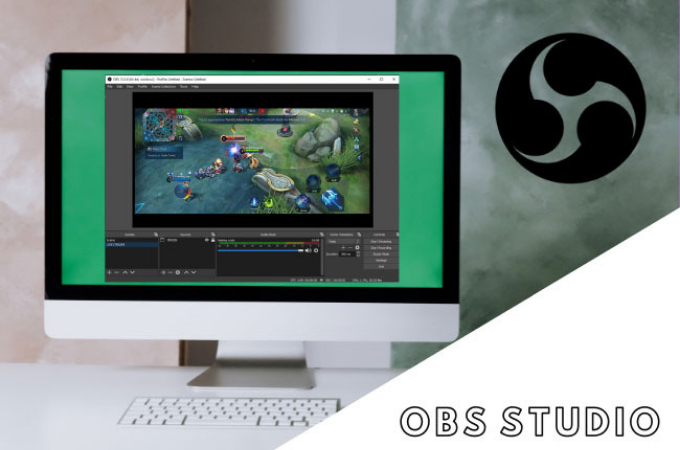
O OBS já é um aplicativo conhecido quando falamos de transmissões ao vivo. Além de ser de graça, o app é robusto e compatível com diversos dispositivos, como Windows, Mac e Linux. Embora usá-lo pela primeira vez pode ser maçante, pois há muitas coisas que você precisa criar, o processo vai ficando mais intuitivo, fácil e rápido, pois algumas configurações permanecem as mesmas, a menos que você queira mudar. Para ajudar você, veja abaixo como fazer Lives com tela verde no OBS.
- Baixe e instale o OBS no seu PC.
- Abra o app e adicione a origem do vídeo.
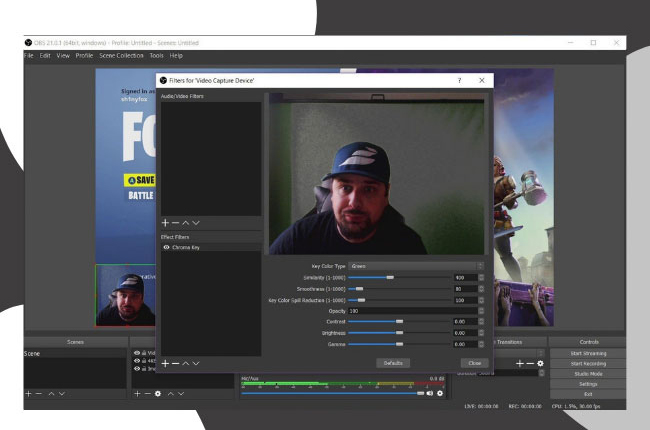
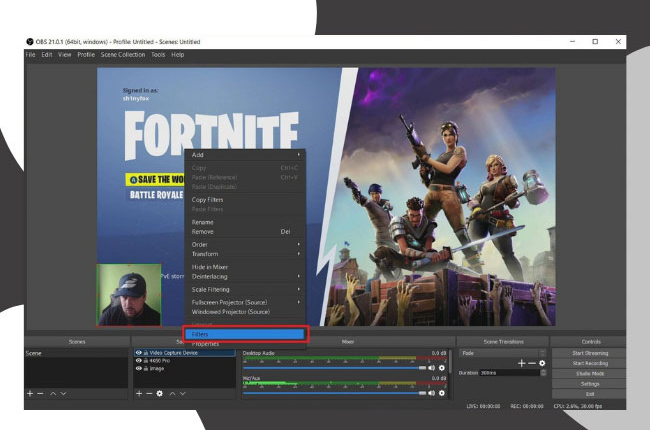
- Clique com o botão direito do mouse na Origem e selecione Filtro. Pressione no ícone + e em Efeitos de Filtro escolha Chroma Key.
- Selecione o nome da camada de efeito e adicione o fundo apenas arrastando e soltando na origem.
XSplit
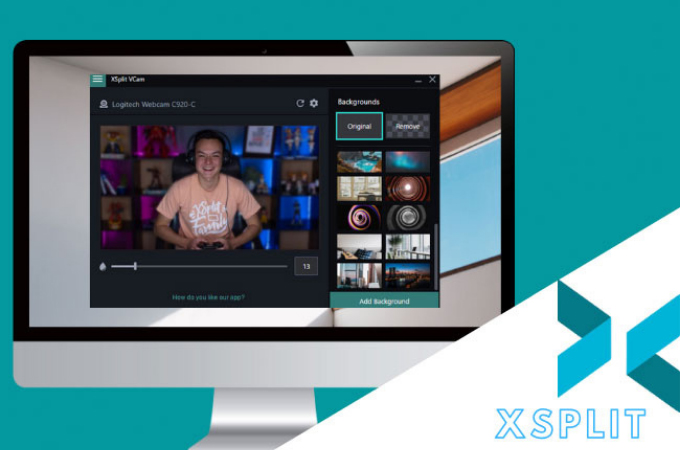
Este é outro ótimo aplicativo de mixagem de vídeo e transmissão ao vivo. Mas ao contrário do OBS, o XSplit é pago e oferece opões extras. Algumas delas incluem apresentações profissionais e a habilidade de capturar o que está na sua tela instantaneamente. Se você está usando o app para chamadas na webcam, pode usar o recurso de blur e substituição de fundo. Dito isso, o XSplit é um bom portal de transmissão que você pode usar para diferentes propósitos.
- Baixe e instale o XSplit Vcam no seu PC.
- Prepare um fundo verde e abra o app.
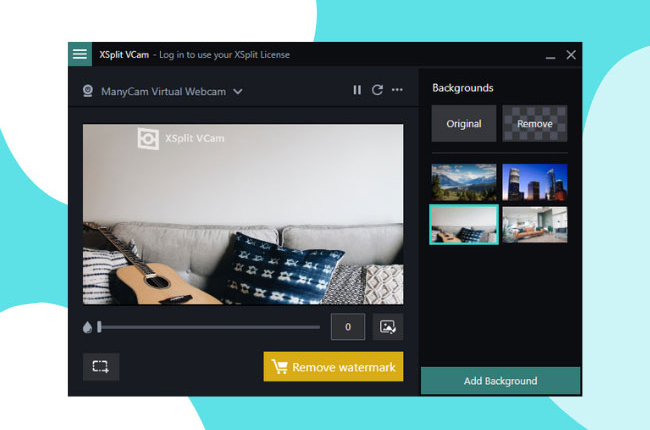
- Dos modelos disponíveis à direita, escolha o fundo desejado e comece a transmitir.
vMix
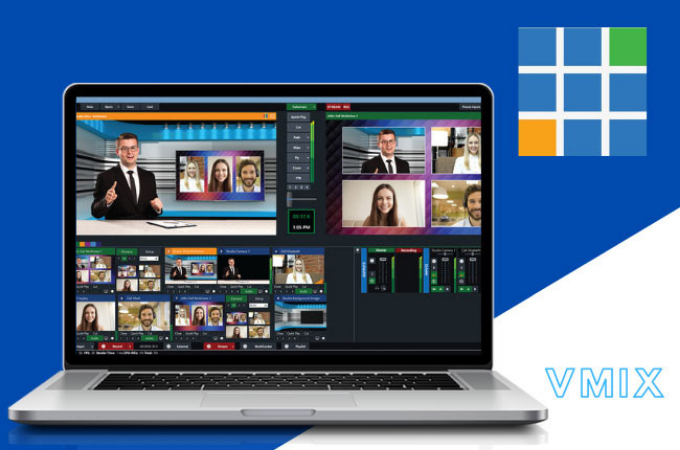
O último da lista é o vMix. Ele apresenta as últimas e mais avançadas ferramentas de transmissão. Entre elas, há o chroma key, mix de áudio, saída de gravação, troca de origens e câmeras de transmissão o vivo. Ele também tem muitos recursos úteis, como resolução de vídeo acima de 4K. Para fazer a transmissão com tela verde usando o vMix, apenas siga o passo a passo abaixo.
- Baixe o vMix no seu computador e instale-o. Certifique-se de preparar o fundo verde.
- Abra o app. Em Entrada, clique em Configurações e vá em Chave de Cor.
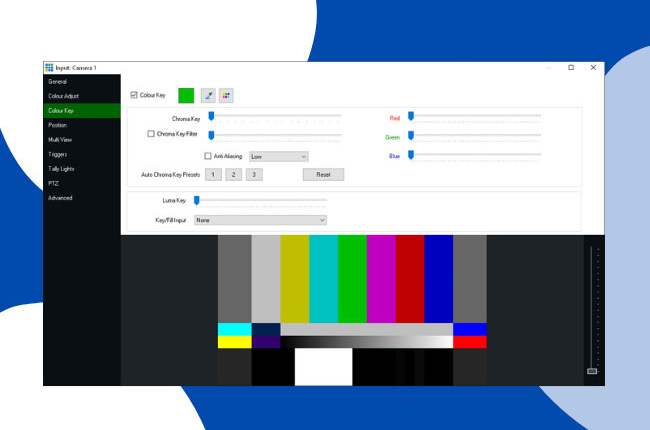
- Ative o Chroma Key e selecione a configuração predefinida número 2 para uma melhor experiência com o Chroma Key.
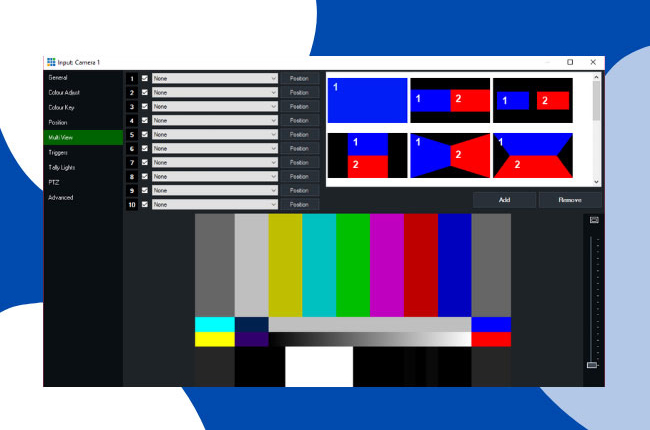
- Clique em Adicionar Entrada, vá em Configurações e clique em MultiView. Escolha o fundo para transmitir ao vivo.
Conclusão
Transmitir ao vivo com a tela verde é muito mais fácil com essas ferramentas. Embora alguns serviços sejam pagos, há algumas opções para você experimentar se estiver com o orçamento curto. Depois de testá-los, compartilhe conosco sua experiência na seção de comentários abaixo.




Deixe seu Comentário